Interface utilisateur : Ensemble des éléments permettant à l'utilisateur d'interagir avec un programme.
- Analyser les besoins de l'utilisateur
- Déterminer les fonctionnalités essentielles
- Créer une maquette de l'interface
- Implémenter l'interface avec des composants clairs
- Tester avec des utilisateurs réels
Liste des tâches, champ d'entrée, boutons d'action.
Zone d'affichage en haut, champ d'entrée en dessous, boutons en bas.
Les éléments les plus importants sont mis en évidence.
Une interface simple pour un gestionnaire de tâches comprend les éléments essentiels organisés de manière intuitive.
• Clarté : Organiser les éléments de manière logique
• Hiérarchie : Mettre en évidence les éléments importants
• Consistance : Utiliser des composants familiers à l'utilisateur
Feedback visuel : Changement d'apparence d'un élément pour indiquer une interaction.
Changer la couleur du bouton quand la souris le survole.
Changer l'apparence et le texte lors du clic.
Remettre le bouton dans son état initial après un délai.
Un bouton interactif fournit un feedback visuel pour chaque interaction avec l'utilisateur.
• Feedback immédiat : Répondre aux actions de l'utilisateur
• Consistance : Utiliser des effets familiers
• Retour visuel : Indiquer clairement l'état de l'élément
Validation : Processus de vérification des données saisies par l'utilisateur.
Permettre à l'utilisateur de saisir des données.
Vérifier que l'email contient "@" et ".".
Indiquer visuellement si les données sont valides ou non.
La validation des entrées vérifie que les données sont conformes avant traitement.
• Sécurité : Valider les données pour prévenir les erreurs
• Feedback : Informer l'utilisateur du résultat de validation
• Clarté : Afficher des messages explicites
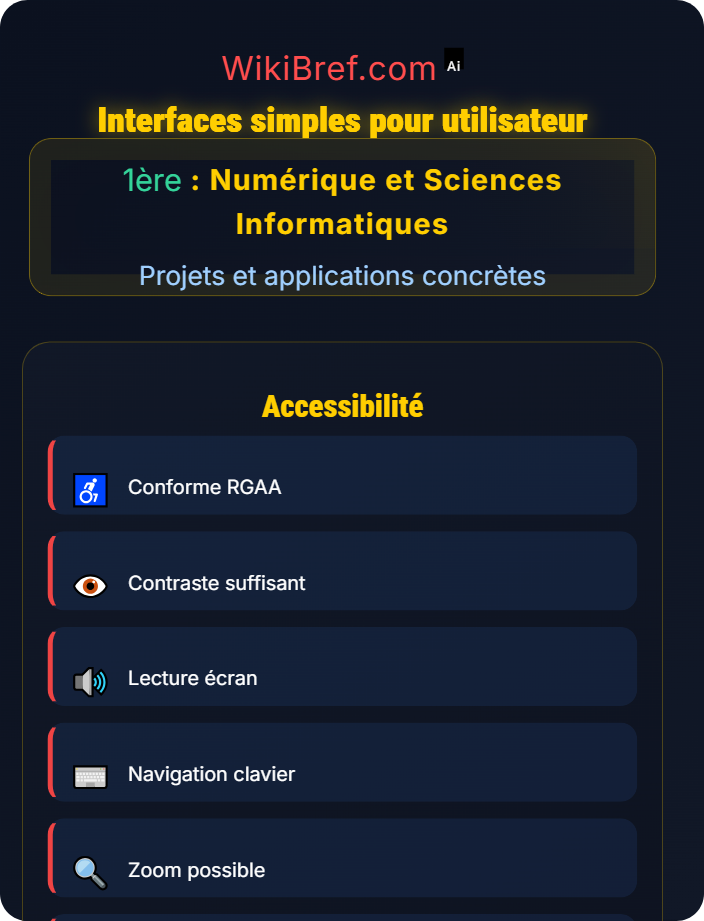
Accessibilité : Capacité d'une interface à être utilisée par toutes les personnes.
Police Arial de taille 12 minimum pour une bonne lisibilité.
Fond clair avec texte foncé pour les personnes ayant des difficultés visuelles.
Permettre aux utilisateurs de naviguer sans souris.
Une interface accessible prend en compte les besoins de tous les utilisateurs.
• Contraste : Minimum 4.5:1 entre texte et fond
• Lisibilité : Polices claires et tailles appropriées
• Navigation : Support du clavier et des lecteurs d'écran
Responsive design : Interface qui s'adapte à différentes tailles d'écran.
Moins d'éléments à l'écran pour éviter l'encombrement.
Augmenter la taille des boutons et textes pour toucher avec doigt.
Placer les fonctionnalités les plus utilisées en premier.
Une interface mobile est optimisée pour les petits écrans et l'interaction tactile.
• Touch-friendly : Boutons suffisamment grands pour toucher
• Hiérarchie : Fonctions principales en évidence
• Simplicité : Moins d'options pour réduire la complexité
- Simplicité : Interface claire sans éléments superflus
- Consistance : Éléments similaires se comportent de manière uniforme
- Feedback : Répondre immédiatement aux actions de l'utilisateur
- Hiérarchie : Mettre en évidence les éléments importants
- Boutons : Actions claires et visuellement distinctes
- Champs de saisie : Labels explicites et validation intégrée
- Listes : Organisées et faciles à naviguer
- Messages : Informations claires et contextuelles
- Tester l'interface avec des utilisateurs réels
- Respecter les normes d'accessibilité
- Minimiser le nombre d'étapes pour accomplir une tâche
- Fournir un feedback pour chaque action
- Assurer la cohérence visuelle et fonctionnelle