Numérique et Sciences Informatiques1ère

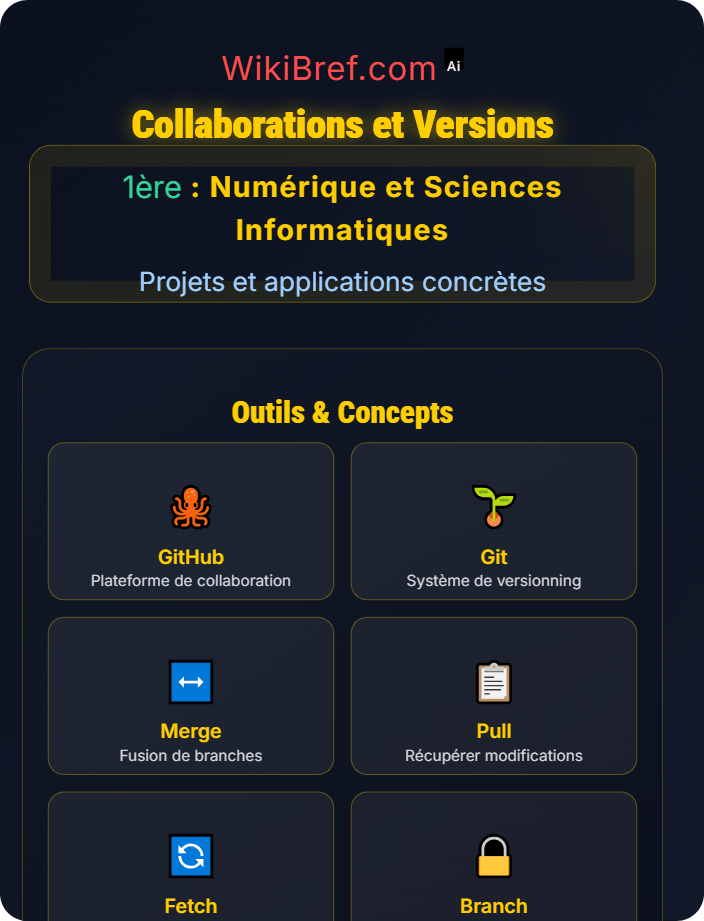
Collaborations et versions
Exercices corrigés

Maîtrisez les collaborations et versions : Git, gestion de versions, branches, fusion, travail collaboratif grâce à ces 5 exercices détaillés.

Concepts & Exercices
Collaboration = Versions + Communication + Coordination
Équation collaborative
Git
git commit
Système de gestion de versions
Branches
git branch
Développement parallèle
Fusion
git merge
Intégration des modifications
🎯
Définition : Gestion des différentes versions d'un projet informatique.
🔄
Objectif : Tracer les modifications et faciliter le travail en équipe.
👥
Collaboration : Permettre à plusieurs développeurs de travailler ensemble.
🔧
Contrôle : Gérer les conflits et les versions stables.
Exercice 1
Initialiser un dépôt Git et effectuer un premier commit
Exercice 2
Créer une branche pour une nouvelle fonctionnalité
Exercice 3
Fusionner une branche avec la branche principale
Exercice 4
Gérer un conflit de fusion entre deux développeurs
Exercice 5
Utiliser l'historique pour revenir à une version antérieure
Corrigé : Exercices 1 à 3
1 Initialisation Git
Définition :

Dépôt Git : Répertoire surveillé par Git pour suivre les modifications du code.

Méthode d'initialisation :
  1. Créer un dossier pour le projet
  2. Initialiser le dépôt avec git init
  3. Ajouter les fichiers avec git add
  4. Effectuer le premier commit avec git commit
# Initialisation d'un dépôt Git mkdir projet-nouveau cd projet-nouveau # Initialiser le dépôt git init # Créer un fichier README echo "# Mon Projet" > README.md # Ajouter le fichier au suivi git add README.md # Effectuer le premier commit git commit -m "Initial commit: Ajout du README" # Vérifier l'état du dépôt git status
Étape 1 : Créer le répertoire

Créer un dossier pour votre projet et s'y déplacer.

Étape 2 : Initialiser le dépôt

Utiliser git init pour créer un dépôt vide.

Étape 3 : Ajouter des fichiers

Utiliser git add pour ajouter des fichiers au suivi.

Dépôt initialisé: git init → git add → git commit
Réponse finale :

Un dépôt Git est initialisé en créant un répertoire, en le rendant suivi par Git et en effectuant un premier commit.

Règles appliquées :

Workflow : add → commit → push

Messages : Utiliser des messages de commit clairs

Suivi : Ajouter les fichiers au suivi avant de commiter

2 Création de branche
Définition :

Branche : Ligne de développement indépendante permettant de travailler sur des fonctionnalités séparément.

# Vérifier les branches existantes git branch # Créer une nouvelle branche pour une fonctionnalité git checkout -b develop-fonctionnalite # Alternative (Git 2.23+) git switch -c develop-fonctionnalite # Vérifier la branche active git branch --show-current # Créer un fichier dans la nouvelle branche echo "Nouvelle fonctionnalité" > fonctionnalite.py # Ajouter et committer git add fonctionnalite.py git commit -m "Ajout de la nouvelle fonctionnalité"
Étape 1 : Vérifier les branches

Utiliser git branch pour voir les branches existantes.

Étape 2 : Créer la nouvelle branche

Utiliser git checkout -b pour créer et basculer vers la nouvelle branche.

Étape 3 : Travailler dans la branche

Apporter les modifications et effectuer des commits dans la branche.

Branche créée: main → develop-fonctionnalite
Réponse finale :

Une branche est créée pour isoler le développement d'une fonctionnalité du code principal.

Règles appliquées :

Isolation : Utiliser des branches pour des fonctionnalités distinctes

Nommage : Utiliser des noms descriptifs pour les branches

Travail séparé : Les modifications n'affectent pas la branche principale

3 Fusion de branche
Définition :

Fusion (Merge) : Intégration des modifications d'une branche dans une autre.

# Basculer vers la branche principale git checkout main # Mettre à jour la branche principale git pull origin main # Fusionner la branche de fonctionnalité git merge develop-fonctionnalite # Vérifier les modifications fusionnées git log --oneline # Supprimer la branche si elle n'est plus nécessaire git branch -d develop-fonctionnalite # Pousser les modifications vers le dépôt distant git push origin main
Étape 1 : Se placer sur la branche cible

Basculer vers la branche où vous souhaitez intégrer les modifications.

Étape 2 : Mettre à jour la branche cible

Utiliser git pull pour synchroniser avec le dépôt distant.

Étape 3 : Fusionner la branche source

Utiliser git merge pour intégrer les modifications.

Fusion: develop-fonctionnalite → main
Réponse finale :

La fusion intègre les modifications d'une branche dans une autre en conservant l'historique des commits.

Règles appliquées :

Ordre : Se placer sur la branche cible avant la fusion

Synchronisation : Mettre à jour la branche cible avant fusion

Nettoyage : Supprimer les branches inutiles après fusion

Corrigé : Exercices 4 à 5
4 Gestion de conflit
Définition :

Conflit : Situation où deux modifications affectent la même ligne de code dans une fusion.

# Exemple de conflit possible # Fichier: fonctionnalite.py """ def calculer_moyenne(liste): # Modification de l'utilisateur A return sum(liste) / len(liste) if liste else 0 def trier_liste(liste): # Modification de l'utilisateur B return sorted(liste, reverse=True) def trier_liste(liste): # Autre modification de l'utilisateur C if not liste: return [] return sorted(liste) """ # Commandes pour résoudre le conflit # 1. Essayer la fusion git merge develop-autre-fonctionnalite # 2. Résoudre manuellement les conflits # Ouvrir le fichier et supprimer les marqueurs de conflit # <<<<<<< HEAD # ... # ======= # ... # >>>>>>> develop-autre-fonctionnalite # 3. Ajouter le fichier résolu git add fonctionnalite.py # 4. Finaliser la fusion git commit -m "Résolution du conflit dans fonctionnalite.py"
Étape 1 : Identifier le conflit

Git indique quels fichiers contiennent des conflits après la tentative de fusion.

Étape 2 : Ouvrir les fichiers en conflit

Repérer les sections marquées avec <<<<<<<, =======, >>>>>>>.

Étape 3 : Résoudre manuellement

Choisir la version correcte et supprimer les marqueurs de conflit.

Conflit résolu: Modifications fusionnées manuellement
Réponse finale :

Un conflit est résolu manuellement en décidant quelle version du code conserver.

Règles appliquées :

Communication : Coordonner avec les autres développeurs

Attention : Lire attentivement les sections en conflit

Test : Vérifier que la solution fonctionne correctement

5 Historique et retour en arrière
Définition :

Historique : Ensemble des commits successifs qui tracent l'évolution du projet.

# Voir l'historique des commits git log --oneline # Exemple de sortie: # a1b2c3d Correction d'un bug critique # e4f5g6h Ajout de la fonctionnalité X # i7j8k9l Refactoring du module principal # 1234567 Initial commit # Revenir à un commit spécifique git checkout a1b2c3d # Créer une branche à partir d'un ancien commit git checkout -b sauvegarde a1b2c3d # Annuler le dernier commit (sans perdre les modifications) git reset --soft HEAD~1 # Annuler le dernier commit (en perdant les modifications) git reset --hard HEAD~1 # Voir les modifications entre deux commits git diff HEAD~1 HEAD
Étape 1 : Explorer l'historique

Utiliser git log pour voir les commits précédents.

Étape 2 : Identifier le commit cible

Repérer le hash du commit auquel vous souhaitez revenir.

Étape 3 : Effectuer l'action souhaitée

Soit basculer vers le commit, soit créer une branche, soit annuler des modifications.

Historique: Visualisation + Navigation + Annulation
Réponse finale :

L'historique Git permet de naviguer dans les versions du projet et d'annuler des modifications si nécessaire.

Règles appliquées :

Prudence : Utiliser --soft pour conserver les modifications

Confirmation : Vérifier le commit avant d'annuler

Sauvegarde : Créer des branches avant de modifier l'historique

Cours bien détaillé
\text{Collaboration} = \frac{\text{Versions} \times \text{Communication}}{\text{Conflits}}
Collaboration efficace
🎯
Objectif : Gérer efficacement les modifications simultanées.
🔄
Workflow : Pull → Modif → Commit → Push → Merge.
👥
Équipe : Plusieurs développeurs peuvent travailler en parallèle.
🔧
Contrôle : Suivi complet de l'évolution du code.
💡
Conseil : Faire des commits fréquents et atomiques
🔍
Attention : Ne jamais modifier l'historique partagé
Astuce : Utiliser des branches pour isoler le travail
📋
Méthode : Adopter un workflow collaboratif (GitFlow)
Vérification : Toujours vérifier les conflits avant fusion
Workflow collaboratif :
  • Clone : Copier le dépôt distant localement
  • Branch : Créer une branche pour sa tâche
  • Commit : Sauvegarder ses modifications
  • Push : Envoyer ses modifications sur le serveur
  • Pull Request : Proposer ses modifications
  • Merge : Intégrer les modifications approuvées
Commandes essentielles :
  • git clone : Copier un dépôt distant
  • git pull : Récupérer les dernières modifications
  • git push : Envoyer ses modifications
  • git status : Voir l'état des fichiers
  • git diff : Voir les différences
  • git log : Voir l'historique des commits
Règles importantes :
  • Commencer toujours par un git pull avant de commencer à travailler
  • Ne jamais pousser directement sur la branche principale
  • Créer des branches pour chaque fonctionnalité ou correction
  • Écrire des messages de commit clairs et descriptifs
  • Revenir à la branche principale pour fusionner les branches
Collaborations et versions Intégration des connaissances